第 1 章:Codex 是什么——先把它当成技术任务搭档
你不需要先会编程,才配使用 Codex。但先弄清它擅长什么,能少走很多弯路。
本章目标:知道 Codex 和普通聊天 AI 的区别,完成一次安全、可检查的第一次请求。
1.1 Codex 是做什么的?
把 Codex 想成一位会看文件、能理解技术资料的 AI 同事。它更适合软件开发和技术工作,例如读一个项目文件夹、解释一段代码、协助修改网站、运行测试或检查改动。
它不是“你说一句话,就能替你操控所有电脑软件”的全能助手。它会出错,也可能误解任务;涉及删除文件、发布内容、账号、付款、生产环境时,最后决定必须由你来做。
1.2 普通人可以先拿它做什么?
即使不会代码,你也可以从这些小事开始:
- 打开一个练习文件夹,让它解释里面每个文件大概做什么;
- 把一份技术说明翻成大白话,并标出你需要人工确认的部分;
- 让它为一个网页想出修改方案,先不直接改;
- 把重复的检查步骤整理成清单或提示词草稿。
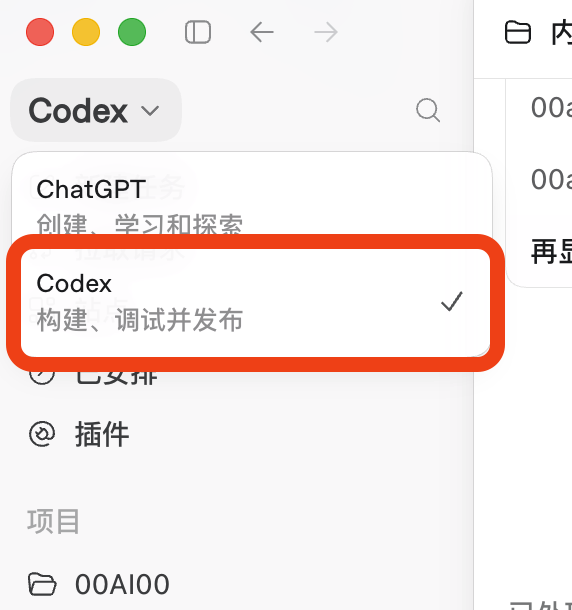
如果你的目标是写文章、做表格、做演示文稿或普通问答,ChatGPT 的 Chat/Work 往往更贴近需求;当任务涉及本地文件、仓库、终端和技术工具时,再进入 Codex。这样不是“谁更强”,而是选择更合适的工作台。
1.3 它和普通聊天有什么不一样?
普通聊天像你把一段材料贴进对话框,问它“这是什么意思”。Codex 则可以在你授权的范围内查看一个文件夹,并把它的分析、建议和实际改动放在同一项任务里。
举例说,同事把一个网站文件夹发给你:
- 用普通聊天:你得一份份复制文件内容;
- 用 Codex:你可以选择那个文件夹,再说“先读 README,告诉我怎样启动;不要修改文件”。
它仍然需要你说明范围。选中一个文件夹不等于允许它处理你电脑里的所有资料。
1.4 谁适合从本教程开始?
适合会基本电脑操作、愿意按步骤检查结果的人:正在学习 AI 的普通用户、需要维护小网站的人、产品或运营同学、学生,以及刚接触代码的初学者。
如果你已经是开发者,可以加快阅读;如果没有技术背景,请不要跳过前四章。它们会解释“项目、文件夹、终端”这些词,而不是假定你已经懂了。
1.5 先学会把任务说清楚
一条好请求通常包含四样东西:
- 目标:我希望最后得到什么?
- 范围:它可以看或改哪些文件?
- 限制:哪些事绝对不要做?
- 检查方式:做完我怎样判断结果对不对?
第一次可以直接复制:
请读取我选择的练习文件夹中的 README.md。
用大白话告诉我:这个文件在说什么、我下一步能做什么。
只分析,不修改文件;不运行命令;看不懂的地方请明确说出来。
完成后打开原文件对照一下。能对得上,说明你已经完成了第一次可靠协作。
本章小结
Codex 是技术任务搭档,不是替你承担责任的自动驾驶员。先从只读、小范围、可核对的任务开始,熟悉后再慢慢扩大范围。
下一步
继续阅读第 2 章:安装与首次启动,建立一个安全的练习目录。
系统教程,帮你把工具用好,再回到任务中。 浏览任务方案 →