第 10 章:定时任务与自动化——先手工做对,再重复运行
本章目标:判断一项工作是否适合自动化,并把自动化限制在可检查、低风险的范围内。
自动化不是“设置以后就不用管”。它只是让同一份明确的任务按时间重复运行。当前界面是否提供定时任务、入口在哪里、能使用哪些文件或通知方式,会随账号、工作区和产品更新而变化;先在你的界面确认,再开始设置。
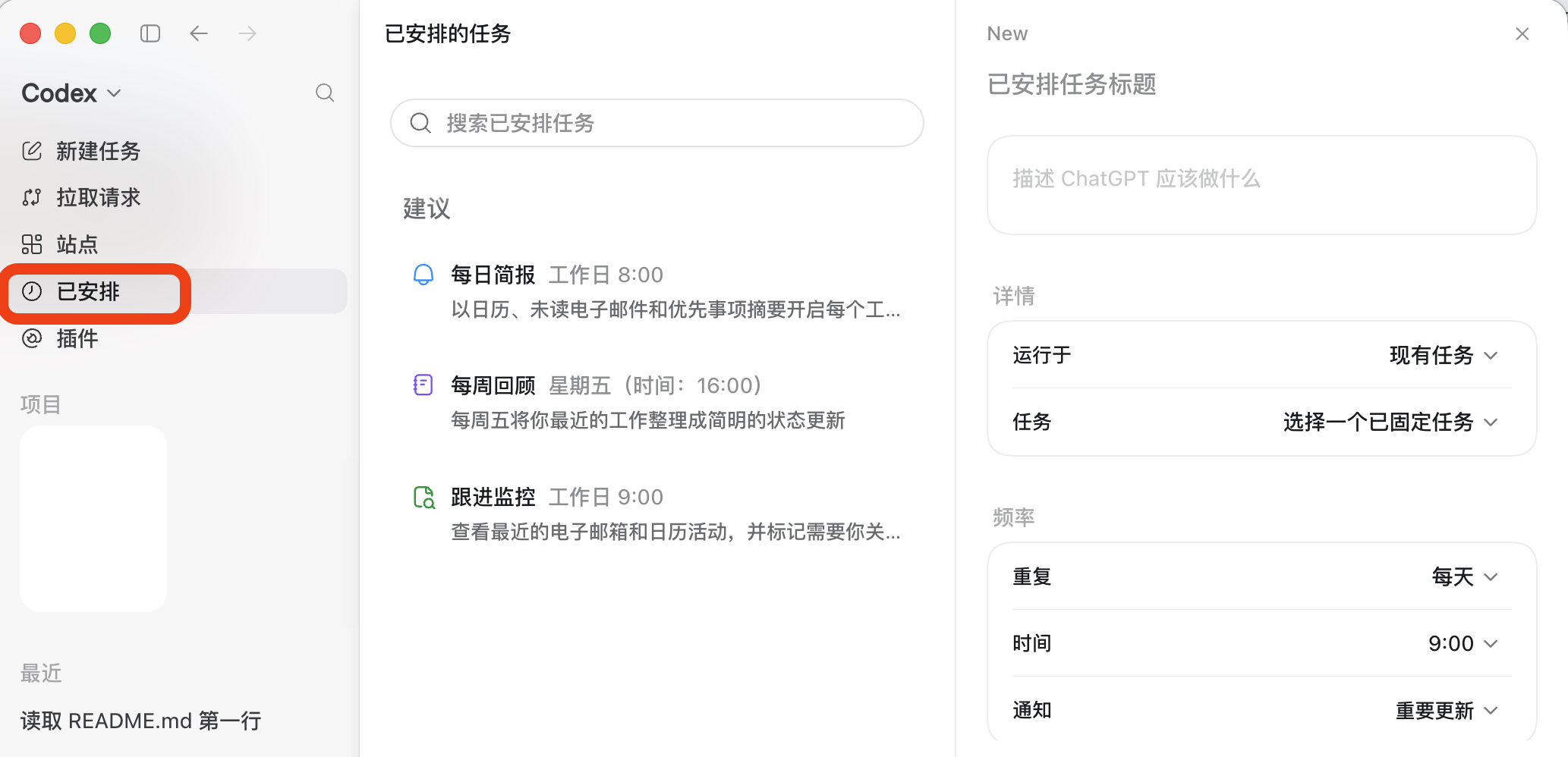
10.1 什么工作适合先自动化?
适合的是已经手工做对过、输入和输出都比较固定的重复工作,例如:
- 每周检查指定文件夹里的周报草稿是否缺栏目;
- 根据固定模板生成一份“待人工确认”的项目摘要;
- 汇总你明确授权的公开资料,列出来源供你复核。
不适合一开始自动化的,是删除文件、改生产数据、发布内容、发送邮件/消息、涉及金钱或必须依赖人判断的事。自动化不会替你承担后果。
10.2 设置前,先手工跑一遍
先在普通任务里完成一次。例如:
请只读取 reports/ 文件夹。
检查本周周报是否都有“完成、卡点、下周计划”三个栏目。
生成一份待我确认的缺项清单,不修改原文件、不发送消息。
手工结果正确后,问自己:每次输入会不会变?输出要给谁看?运行失败时我能否发现?只有答案清楚,才值得安排重复运行。
10.3 一份安全的定时任务说明
不管当前界面如何命名,任务说明都应写清下面六项:
名称:每周周报缺项检查
频率:每周一上午
范围:只读取 reports/ 文件夹
输出:一份待人工确认的 Markdown 摘要
禁止:不修改、不删除、不发布、不发送外部消息
检查:我收到结果后逐条核对,再决定是否处理
这样即使以后换界面或换工具,你也知道这条自动化本来应该做什么、不该做什么。
10.4 第一次运行后要看什么?
第一次运行不要只看“已完成”。请检查:
- 是否真的只读取了指定范围;
- 输出是否符合模板,有没有编造内容;
- 有没有出现意外下载、写入或外发;
- 你是否知道下次在哪里查看、暂停或删除它。
发现问题时,先暂停任务,缩小范围并改回手工验证。不要靠“再跑一次试试”解决不明行为。
本章小结
自动化的顺序是:手工做对 → 写清边界 → 小范围定时运行 → 每次人工复核。能稳定省下重复劳动,才是它真正的价值。
下一步
继续阅读第 11 章:Skills——复用工作方式,把已经验证过的流程沉淀成可读的说明。
系统教程,帮你把工具用好,再回到任务中。 浏览任务方案 →