第 1 章:OpenClaw 是什么?
适合人群:零基础,完全没听过 OpenClaw 的普通用户 本章目标:搞懂 OpenClaw 是干什么的,跟 ChatGPT 有什么不同,为什么值得装
这门课帮你完成什么
课程摘要: 从本机安装与基础会话开始,学习如何把 OpenClaw 用于可控的重复任务,并在交给它执行前保留人工检查。
适合谁: 有基础电脑操作能力,愿意处理安装、权限和模型配置的个人用户;如果你只需要网页聊天,先使用普通 AI 对话工具会更轻量。
开始前准备:
- 一台可由你管理的电脑或服务器,以及稳定网络;
- 一个用于模型调用的可用账号或替代方案,并先确认费用与额度;
- 一个空的测试目录,不要一开始就给真实客户资料、密钥或整块硬盘权限;
- 准备在每次涉及文件、外部消息或自动化操作时人工确认范围与结果。
⚠️ OpenClaw 的安装方式、通道、技能和权限项会更新。本教程以理解流程为主,具体命令和界面请以当前官方文档为准。
1.1 一句话说清楚
OpenClaw 是一个开源的、自己装的 AI 助手网关。
拆开来理解:
- 「开源」——代码公开在网上,谁都可以看、可以改、可以免费安装使用
- 「自己装的」——不是去 ChatGPT 官网注册,而是把软件装到你自己的电脑或服务器上
- 「网关」——你可以把它想象成一个中转站。你在微信、Telegram 上发消息,它收到后帮你转给 AI 模型(比如 Claude、GPT),再把 AI 的回答转发回来
简单粗暴的说法:
OpenClaw 就像你请了一个 24 小时在线的助理,住在你的电脑里,你用手机上的聊天软件就能使唤它。
1.2 核心架构
OpenClaw 的内部结构其实很简单,就三层:
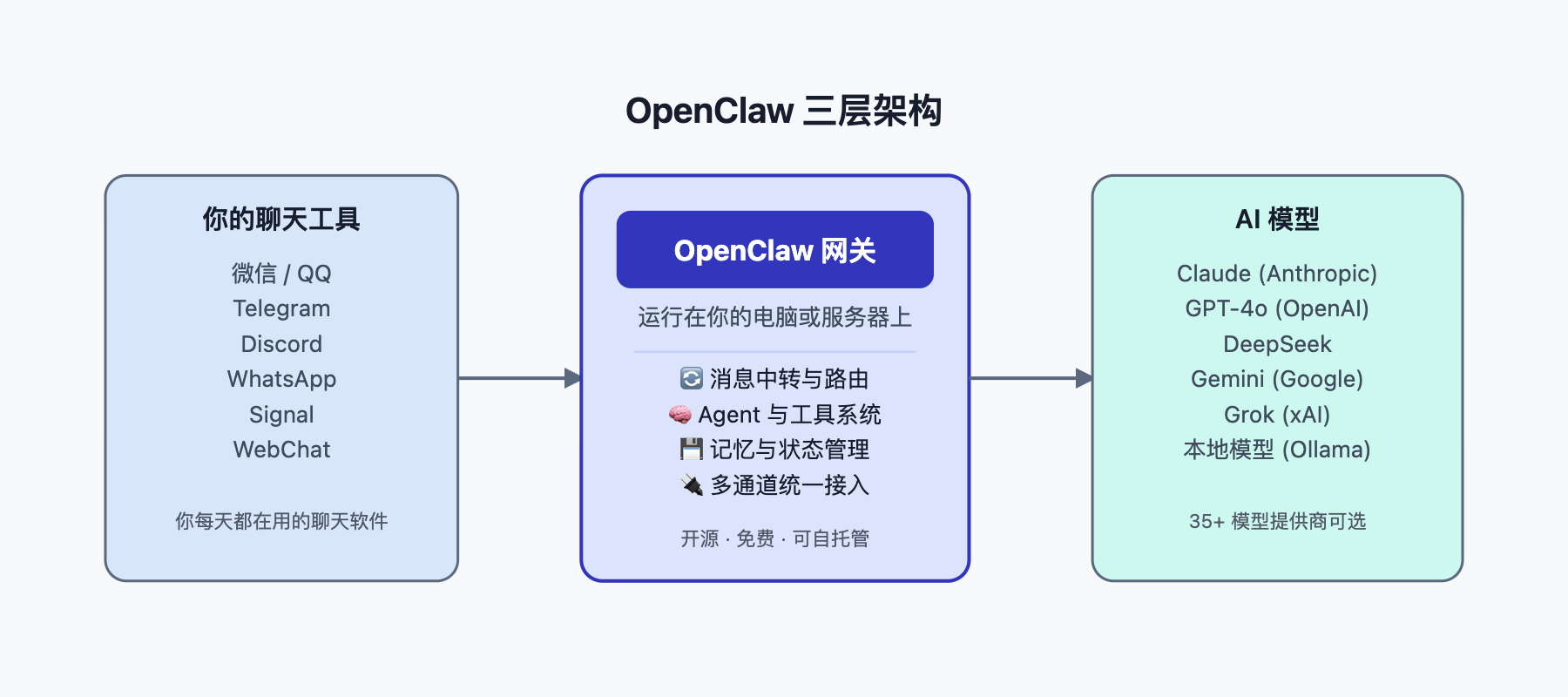 OpenClaw 三层架构:聊天工具 → OpenClaw 网关 → AI 模型
一句话概括流程:
你在微信发「帮我查一下明天天气」→ 网关收到 → 网关让 AI 处理 → AI 回答「明天 25°C,晴」→ 网关把回答发回微信。
1.3 跟 ChatGPT 有什么区别?
很多朋友问:「我直接用 ChatGPT 不就好了吗?为什么要这么麻烦自己装一个?」
好问题。我们来对比一下:
| 对比项 | ChatGPT(官网) | OpenClaw |
|---|---|---|
| 🏠 数据在哪 | 存在 OpenAI 的服务器上 | 存在你自己的电脑里,谁也看不到 |
| 💰 费用 | 免费版有使用限制,Pro $20/月 | 免费开源,只用付 AI 模型的 API 费用(可以很便宜) |
| 📱 多渠道 | 只能在网页或 ChatGPT App 用 | 聊天软件全覆盖:微信、Telegram、WhatsApp、Discord……你想用哪个用哪个 |
| 🔧 能做什么 | 只能聊天、写文章、分析文件 | 还能帮你操作电脑:查日历、发邮件、写代码、浏览网页、自动化任务 |
| 🧠 记忆力 | 会话有限,容易忘 | 长期记忆,你说过的东西它能记住 |
| 🎨 个性化 | 不能改 | 完全可定制,你想让它做什么就做什么 |
| 👨👩👧 全家用 | 一个人用一个账号 | 一家人都能用,各自独立的会话 |
举个例子
用 ChatGPT:你打开浏览器 → 登录 ChatGPT → 问「我下午三点有什么会?」→ 看完关掉。
用 OpenClaw:你在 Telegram 上发一条消息「我下午三点有什么会?」→ OpenClaw 自动查你的日历 → 回复「你下午三点和客户有个视频会议」→ 你什么都用不用打开,手机锁屏继续干活。
1.4 谁在用?用来干什么?
OpenClaw 在 GitHub 上已经有超过 21 万颗星,是 2025 年增长最快的开源项目之一。
🧑💻 开发者
- 在 Discord/Telegram 上提需求,AI 自动写代码、修 Bug
- GitHub 上收到 issue,AI 自动分析并提交 PR
- 一键部署、自动化测试
⚡ 效率工作者
- 「帮我清空收件箱」「回复这几封邮件」
- 「帮我安排今天的工作日程」
- 「查一下这个项目的进展,写个简报」
- 「检查我有没有待付的账单」
🔒 隐私敏感用户
- 律师、医生、金融从业者——数据不能上云
- OpenClaw 装在本地,数据不出自己的电脑
- 可以选择用本地运行的 AI 模型(通过 Ollama),实现完全离线
👨👩👧 普通家庭用户
- 在家庭群里@一下,AI 帮忙找文件、设提醒
- 孩子问作业?AI 帮你解答
- 出门前问「今天带伞吗?」AI 查天气预报再告诉你
1.5 支持哪些功能?
OpenClaw 的功能非常丰富,这里列几个最核心的:
📡 多通道(Multi-Channel)
一个 OpenClaw 可以同时连接多个聊天平台:
- 内置通道:Discord、Google Chat、iMessage、IRC、Signal、Slack、Telegram、WebChat、WhatsApp
- 插件通道:飞书、LINE、Matrix、Microsoft Teams、QQ 机器人、Zalo 等
- 第三方插件:微信等(由社区开发者提供)
多个平台上的消息会汇总到同一个 AI 助手,你可以在所有平台跟它聊天,数据完全互通。
🤖 多 Agent(Multi-Agent)
你可以为不同的场景创建不同的 AI 助手(Agent):
- 程序员助手:可以执行代码、操作文件
- 写作助手:帮你润色文章、写文案
- 生活助手:查天气、设提醒、管理日历
- 每个助手有自己的配置和记忆,互不干扰
🔧 工具系统(Tools)
AI 不只是聊天,还能真正做事情:
- 浏览器操作:帮你打开网页、填表单、查信息
- 文件操作:读写文件、整理文件夹
- 执行命令:在电脑上跑脚本、操作软件
- 网页搜索:用 Brave、Google、Perplexity 等搜索引擎
- 代码执行:跑 Python、JavaScript 代码
🧠 记忆系统(Memory)
- AI 能记住你是谁、你的喜好、之前聊了什么
- 记忆存储在本地 Markdown 文件中,你可以随时查看、修改、删除
- 跨会话、跨 Agent 共享
⏰ 自动化(Automation)
- 定时任务(Cron):每天早上 8 点自动汇报天气预报和日程
- 心跳(Heartbeat):AI 会定期主动联系你,问有没有需要帮忙的
- Webhook:收到邮件或通知时自动触发
🖥️ 管理界面(Dashboard)
- 浏览器访问
http://127.0.0.1:18789即可打开管理后台 - 可视化配置、聊天、查看日志、管理会话
- 手机上也能访问
📱 移动端节点
- iOS 和 Android 均有配套 App
- 支持相机、语音、屏幕录制等设备功能
本章小结
- ✅ OpenClaw 是自托管、开源、免费的 AI 助手网关
- ✅ 它让你用聊天软件就能跟 AI 互动,AI 还能真正帮你做事
- ✅ 跟 ChatGPT 最大的区别是数据在本地、多渠道、可定制
- ✅ 适合所有人——开发者、打工人、企业、家庭
下一章,我们就动手把它装到你的电脑上!
系统教程,帮你把工具用好,再回到任务中。 浏览任务方案 →