第 12 章:插件与集成——让 Codex 在授权范围内协作
你平时会在网页里查资料、在文件夹里找文档、在团队工具里看任务。插件和集成的作用,是在你明确授权后,让 Codex 能使用其中一部分信息或操作。它不是“装上就全都能做”。
本章目标:学会判断一个连接是否真的需要、它会拿到什么权限,以及怎样先安全试用。
12.1 先分清:连接、权限和实际动作
把插件想成你给 AI 的一把钥匙。钥匙可能只允许它看一份资料,也可能允许它写入、发送或删除。这三种风险完全不同。
| 能力 | 日常例子 | 你要确认什么 |
|---|---|---|
| 读取 | 读取当前网页或项目资料 | 看的是哪一个账号、哪些内容 |
| 写入 | 新建草稿或更新一条任务 | 写到哪里,是否能撤销 |
| 对外操作 | 发送消息、发布内容、提交变更 | 谁会看到,是否必须先由你确认 |
当前可用的插件、浏览器能力和外部连接,取决于你的应用版本、账号、工作区设置和授权状态。不要按旧教程或“插件数量”推断自己的界面一定有某个选项。
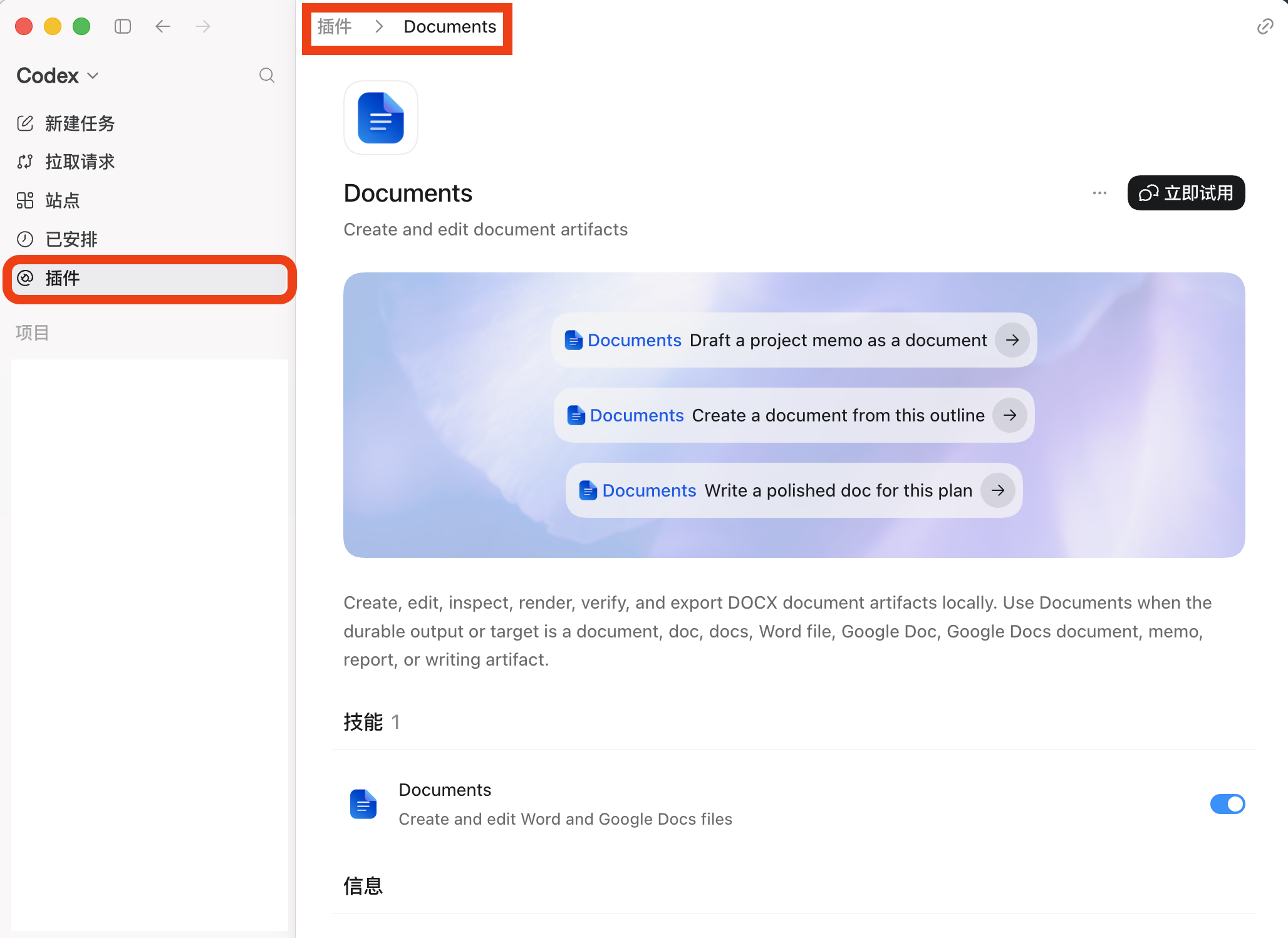
12.2 第一次连接前,先问五个问题
- 我不用连接,能完成这件事吗? 能复制一段公开文字解决的,就不必交出账号权限。
- 它会读取什么? 是当前页面、一个文件夹,还是整个工作区?
- 它能做什么? 只读、写草稿,还是能代表你发送、发布或删除?
- 谁批准? 个人账号可以自己决定,团队账号可能需要管理员同意。
- 怎么退出? 记下撤销授权、断开连接或删除本地配置的位置。
答不清其中任何一项,就先不要授权。你可以先让 Codex 解释当前授权页写了什么,再自己决定。
12.3 一个安全练习:只读地整理公开网页
如果你的当前界面提供内置浏览器或已启用的浏览器连接,可以从公开页面开始。打开一篇公开文章,再提出一个只读任务:
请只阅读当前打开的网页。
用三条要点概括它在讲什么,并列出两条我需要自行核对的事实。
不要登录、下载、填写表单或打开其他网站。
完成后检查:
- 它是否只停留在你打开的页面;
- 摘要能否在原文中找到依据;
- 它有没有把作者观点说成确定事实。
这比一上来让它登录账号、处理表单安全得多。登录必须由你在浏览器中亲自完成;不要把密码、验证码、密钥或令牌粘贴进聊天框。
12.4 需要团队工具时,先从“查看草稿”开始
例如你的团队允许连接某个任务系统,第一次不要让它创建任务或发送通知。可以先这样说:
请只读取我已授权范围内、本周与“网站改版”有关的任务。
按“待办、进行中、需要我确认”整理成草稿。
不要修改任务,不要发送消息;找不到信息时直接说明。
确认草稿准确后,再由你决定是否手工复制过去,或在明确看到写入范围时批准一次写入。把“先读、再出草稿、最后确认”当作连接外部工具的默认顺序。
12.5 常见误区
- “安装了就会自动工作”:不会。每项连接是否可用仍取决于当前界面、授权与工作区规则。
- “AI 看得到就可以直接发出去”:不可以。总结、翻译和回复都可能有错,外发前要由人确认。
- “授权一次就不用管”:不对。换设备、换岗位或不再使用时,应重新检查并撤销不必要的连接。
本章小结
插件的价值是减少重复切换,不是把账号控制权交出去。先用公开资料或测试数据验证;权限越大,人工检查越不能省。
下一步
继续阅读第 13 章:项目指引与定制,学习怎样把自己的工作规则写成可见、可维护的项目说明。
系统教程,帮你把工具用好,再回到任务中。 浏览任务方案 →