第 2 章:安装与首次启动——先建立安全练习区
本章目标:进入当前桌面端的 Codex,建一个不含隐私资料的练习文件夹,并完成第一次只读任务。
2.1 先确认你打开的是哪里
现在的 Codex 位于 ChatGPT 桌面端中。打开应用、登录自己的 ChatGPT 账号后,从左上角的菜单选择 Codex。它与 Chat/Work 是不同的工作区:Codex 更适合本地文件、仓库、终端和技术任务。
不同系统、账号和工作区的按钮位置可能不同。找不到 Codex 时,先检查是否使用当前桌面端与正确账号;不要按旧教程去找独立安装包、应用商店条目或固定安装命令。
2.2 为什么先建“练习文件夹”?
刚开始最容易犯的错,是直接打开正式工作文件。练习文件夹就像学开车时的空场地:即使操作错了,也不会影响客户资料、照片或正在使用的网站。
请在桌面或“文稿”里新建一个文件夹,名称可以是 codex-practice。在里面再新建一个普通文本文件,命名为 README.md,写入三行:
这是我的 Codex 练习文件夹。
用途:学习读取文件和整理说明。
待办:完成第一次只读练习。
这里的 .md 只是“普通文本说明文件”的常见后缀;你可以把它理解成记事本文件。不要放身份证照片、密码、客户名单、公司机密或正式项目。
2.3 第一次启动,按这四步走
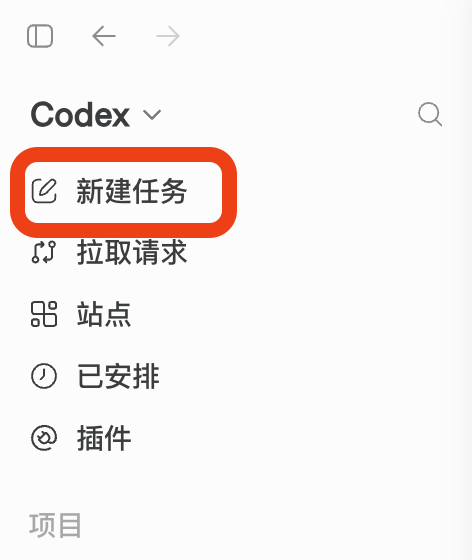
- 进入 Codex,点击新建任务,或按当前界面提示选择本地文件夹。
- 只选择刚创建的
codex-practice,不要选桌面根目录或整个硬盘。 - 在输入框粘贴下面的话:
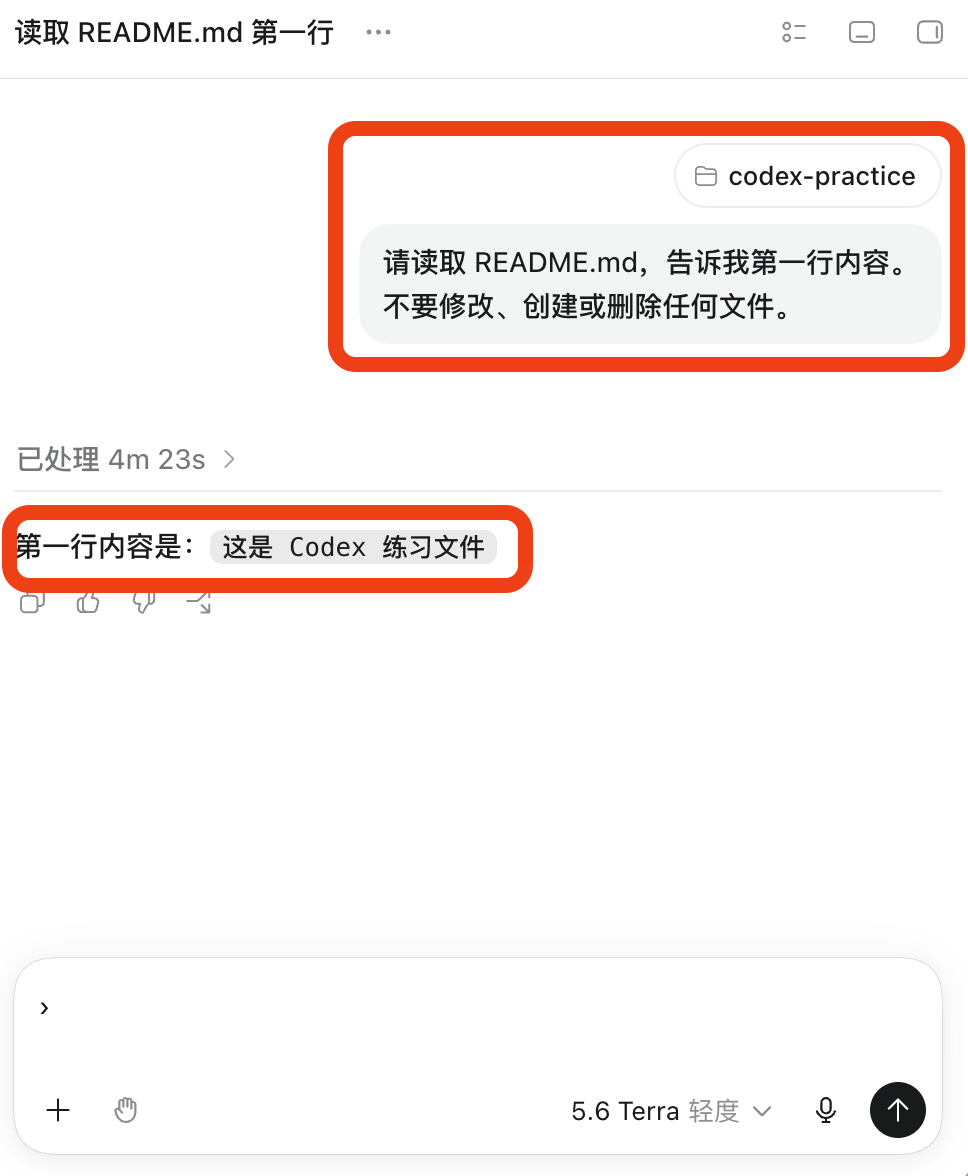
请读取 README.md,用三句话概括它写了什么。
只分析,不修改文件,也不要运行任何命令。
- 发送后,对照自己写的三行文字,检查它的概括是否准确。
2.4 看到权限提示怎么办?
先不要急着点允许。停下来读提示:它请求访问的是哪个文件夹?是只读,还是允许修改?如果提示范围不是 codex-practice,取消后重新确认。
第一次只需要读取权限;后面确实要修改练习文件时,再根据当前界面逐次批准。权限不是一次性“全开”才好用,范围越小越容易检查。
2.5 常见卡点
- 找不到新建任务或文件夹入口:界面可能更新了。找“新建”“打开文件夹”等相近文字,或查看当前官方帮助。
- 选错了文件夹:立刻停止当前任务,重新开始;先确认侧栏或任务信息显示的是练习文件夹。
- 回答和原文不一致:把原文和回答一起贴回去,请它指出依据;不要直接相信它的总结。
本章小结
你已经完成了最重要的安全习惯:先在小范围、可核对的文件里练习。后面每次尝试新功能,都可以沿用这个方法。
下一步
继续阅读第 3 章:第一次对话,学习如何把“我想做什么”说得让 AI 不会跑偏。
系统教程,帮你把工具用好,再回到任务中。 浏览任务方案 →