第 8 章:Computer Use 与权限边界——先学会安全试用
本章目标:看懂“让 AI 使用电脑/屏幕”意味着什么,并只在练习内容中完成一次低风险验证。
Computer Use 可以理解为:在当前设备和权限允许时,Codex 能协助查看或操作某些界面。它不是保证能控制任意应用、更不是可以在后台替你完成所有事情。入口、范围和确认方式会随客户端、设备、账号和工作区变化,先以你当前看到的权限说明为准。
8.1 什么时候值得尝试?
适合从“看一看、说一说”开始:打开练习文件夹、阅读一份不敏感资料、检查一个本地测试页面。不要第一次就让它碰银行、邮箱、社交账号、密码管理器、正式客户资料或生产后台。
8.2 第一次只做低风险练习
- 只打开
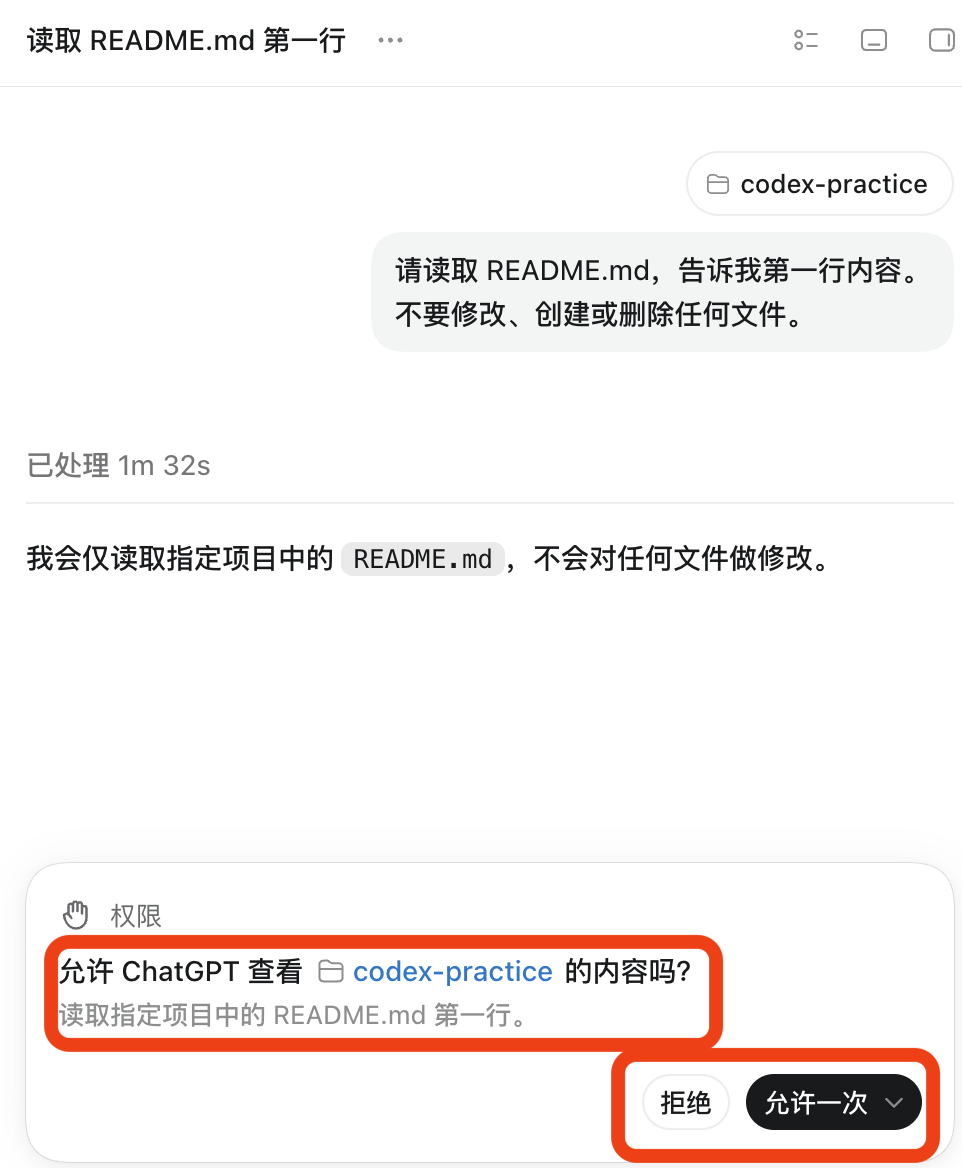
codex-practice练习目录。 - 让 Codex 读取
README.md,说出文件标题和待办。 - 明确补一句:
不要修改文件,不要打开其他应用,不要发送内容。 - 若出现授权提示,逐项确认访问范围;看不懂就点取消。
完成后亲自打开 README 对照答案。它读对了,不等于以后所有操作都无需检查;这只说明本次范围内的读取练习成功。
8.3 授权前先看这四件事
- 它想访问的是哪个文件夹或应用?
- 是查看,还是可以修改、下载、发送?
- 这次任务真的需要该权限吗?
- 出现不符合预期的页面时,我是否能立即停止?
权限遵循“少给、按次给、用完再检查”。不要为了省一次点击,把整台电脑或无关账号一次性开放。
8.4 出现异常怎么办?
如果它打开了错误页面、要求超出任务范围的权限,或准备执行你不理解的动作:停止当前任务,关闭相关页面,检查是否已产生文件或消息。需要继续时,把范围缩小成只读任务重新开始。
本章小结
Computer Use 的重点不是“能不能替你点鼠标”,而是你是否清楚它正在看什么、能做什么、做完如何核对。
下一步
继续阅读第 9 章:多步骤任务与审查,把复杂任务拆成每一步都能检查的说明。
系统教程,帮你把工具用好,再回到任务中。 浏览任务方案 →