第 21 章 部署
把 AI 从「随身带」变成「永远在线」。
朋友们好呀,我是当当老师 🐾!之前我们都在自己的电脑上玩 OpenClaw——你关机了 AI 就睡了。但真正的 AI 助理应该 7×24 小时在线,对吧?
这一章我们学怎么把 OpenClaw 部署到服务器上,让它永远为你服务。
21.1 为什么要部署到服务器?
| 场景 | 电脑上的 AI | 服务器上的 AI |
|---|---|---|
| 你睡觉了 | ❌ 电脑关了 | ✅ 还在线 |
| 你出门了 | ❌ 电脑关了 | ✅ 随时待命 |
| 处理大数据 | ❌ 卡死电脑 | ✅ 靠服务器算 |
| 多人使用 | ❌ 只能你一个人 | ✅ 团队共用 |
| 24小时监控 | ❌ 不太现实 | ✅ 完美 |
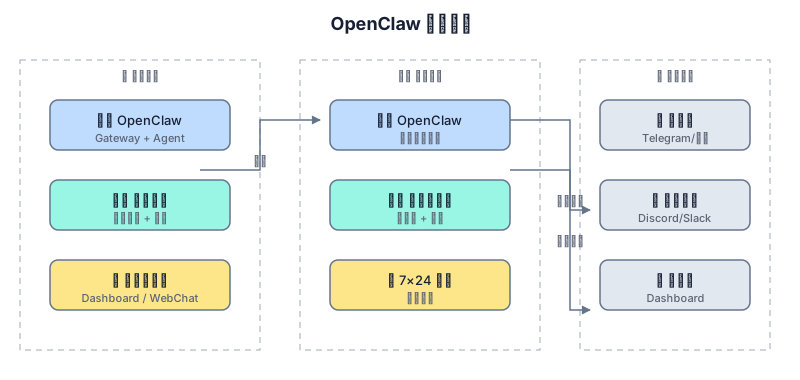 部署架构:从本地到云服务器,多端同时访问
21.2 选择服务器
方案一:云服务器(VPS)
适合不想折腾硬件的朋友:
| 厂商 | 价格 | 适合 |
|---|---|---|
| 阿里云/腾讯云 | ¥50-200/月 | 🇨🇳 国内用户,低延迟 |
| AWS Lightsail | $5-20/月 | 国外,稳定 |
| DigitalOcean | $6-24/月 | 简单易用 |
| Hetzner | €4-30/月 | 性价比之王 |
推荐配置:
- CPU:2 核以上
- 内存:4GB 以上(推荐 8GB)
- 硬盘:40GB SSD
- 系统:Ubuntu 22.04 LTS
方案二:家里的小主机
如果你有闲置电脑或 NAS:
- 🖥️ 旧笔记本/NUC
- 🗄️ 群晖/QNAP NAS
- 🍓 树莓派 4B/5(内存要够)
方案三:免费方案
- ☁️ Oracle Cloud 免费层:永久免费的 ARM 服务器,4核 24GB 内存
- ☁️ Google Cloud 免费试用:$300 额度用 3 个月
- ☁️ AWS 免费层:t2.micro 用一年
[截图:不同服务器提供商的选择对比表]
21.3 安装 OpenClaw 到服务器
通用步骤(任何 Linux 服务器)
# 1. SSH 登录服务器
ssh root@你的服务器IP

# 2. 安装 Node.js
curl -fsSL https://deb.nodesource.com/setup_24.x | bash -
apt-get install -y nodejs

# 3. 验证安装
node -v  # 应该 >= 22.19

# 4. 安装 OpenClaw
npm install -g openclaw

# 5. 初始化
openclaw init
新手一键脚本
curl -fsSL https://get.openclaw.ai | bash
这个命令会自动安装 Node.js 和 OpenClaw,省去手动配置的麻烦。
配置
# 启动 OpenClaw
openclaw start

# 查看状态
openclaw status

# 首次访问需要设置 Gateway Token
openclaw gateway token set "你的令牌"
[截图:服务器终端中 OpenClaw 成功启动的画面]
21.4 Docker 部署
如果你喜欢用 Docker,OpenClaw 有官方镜像。
简单 Docker 运行
docker run -d \
  --name openclaw \
  -p 18789:18789 \
  -v /data/openclaw:/home/openclaw \
  -e OPENCLAW_GATEWAY_TOKEN=你的令牌 \
  openclaw/openclaw
解释一下:
-d:后台运行-p 18789:18789:映射端口-v /data/openclaw:/home/openclaw:持久化数据-e OPENCLAW_GATEWAY_TOKEN=...:设置令牌
使用 Docker Compose(推荐)
创建一个 docker-compose.yaml:
version: "3.8"
services:
  openclaw:
    image: openclaw/openclaw:latest
    container_name: openclaw
    restart: unless-stopped
    ports:
      - "18789:18789"
    volumes:
      - ./config:/home/openclaw/.openclaw
      - ./data:/home/openclaw/data
    environment:
      - OPENCLAW_GATEWAY_TOKEN=你的复杂令牌
      - TZ=Asia/Shanghai
    security_opt:
      - no-new-privileges:true
    cap_drop:
      - ALL
然后运行:
docker compose up -d
安全加固 Docker
docker run -d \
  --name openclaw \
  --read-only \                    # 文件系统只读
  --cap-drop=ALL \                 # 删除所有特权
  --security-opt=no-new-privileges \
  --user 1000:1000 \               # 非 root 用户
  openclaw/openclaw
[截图:Docker Compose 的终端输出]
21.5 自启动配置
我们希望服务器重启后,OpenClaw 自动启动。
Systemd 服务(Linux)
创建服务文件 /etc/systemd/system/openclaw.service:
[Unit]
Description=OpenClaw AI Agent
After=network.target

[Service]
Type=simple
User=openclaw
ExecStart=/usr/local/bin/openclaw start
WorkingDirectory=/home/openclaw
Restart=on-failure
RestartSec=10
Environment=NODE_ENV=production

[Install]
WantedBy=multi-user.target
然后启用:
sudo systemctl enable openclaw
sudo systemctl start openclaw
Docker 自动重启
如果用了 Docker,设置 restart: unless-stopped 就行(上面的 compose 已经设置了)。
检查自启动
# 查看服务状态
sudo systemctl status openclaw

# 应该显示:
● openclaw.service - OpenClaw AI Agent
   Loaded: loaded (/etc/systemd/system/openclaw.service; enabled)
   Active: active (running) since ...
21.6 远程访问
服务器装好了,怎么从外面访问呢?
方法一:Tailscale(推荐,最安全)
# 1. 在服务器上安装 Tailscale
curl -fsSL https://tailscale.com/install.sh | sh
sudo tailscale up --ssh

# 2. 在 OpenClaw 配置中启用
# openclaw.yaml
tailscale:
  mode: "serve"
然后你在任何地方(手机、另一台电脑)装好 Tailscale,就能访问:
https://openclaw.your-tailnet.ts.net/
方法二:Cloudflare Tunnel(免费)
# 1. 安装 cloudflared
# 2. 创建隧道
cloudflared tunnel create openclaw
# 3. 配置 DNS
cloudflared tunnel route dns openclaw ai.你的域名.com
# 4. 运行
cloudflared tunnel run openclaw
方法三:直接暴露(不推荐)
除非你知道自己在做什么,否则不要这样做!
# 危险!不要这样做!
gateway:
  bind: "0.0.0.0"   # 绑定到所有网卡
21.7 部署检查清单
部署完成后,走一遍这个检查:
□ OpenClaw 能正常启动
□ 设置了一个强密码的 Gateway Token
□ 没有使用 root 账号运行
□ 启用了 Tailscale(或其他安全远程访问)
□ 配置了自启动(Systemd 或 Docker restart)
□ 运行了 openclaw security audit 检查
□ 只暴露了需要的端口
□ 做好了数据备份(卷挂载或定期备份)
21.8 升级 OpenClaw
# 直接安装
npm update -g openclaw

# Docker 方式
docker pull openclaw/openclaw:latest
docker compose up -d
升级前建议备份配置:
cp -r ~/.openclaw ~/.openclaw-backup-$(date +%Y%m%d)
21.9 本章小结
从本章你学会了:
| 部署方式 | 难度 | 适用场景 |
|---|---|---|
| 直接装服务器 | ⭐⭐ | 标准部署 |
| Docker | ⭐ | 喜欢容器的朋友 |
| 本地小主机 | ⭐⭐⭐ | 不想花钱买服务器 |
| 远程访问 | ⭐⭐ | 在外面也能用 |
下一章我们学排错——AI 卡住了怎么办?🔧
系统教程,帮你把工具用好,再回到任务中。 浏览任务方案 →