第 3 章:第一次跟 AI 聊天
适合人群:刚装好 OpenClaw,想试试能不能聊天的你 本章目标:启动 WebChat,跟 AI 说第一句话,学会查看会话和日志
完成后你能得到: 一个仅用于测试的本地会话,并能在继续配置前查看状态与日志。
3.1 启动 WebChat
安装并初始化之后,OpenClaw 的 Gateway(网关)已经在后台运行了。现在我们要在浏览器里跟它聊天。
打开「终端」(Terminal),输入:
openclaw dashboard
这条命令会做两件事:
- 启动:检查 Gateway 是否在运行,如果没运行就自动启动
- 打开浏览器:自动打开一个网页,地址是
http://127.0.0.1:18789
127.0.0.1:18789 是什么?
127.0.0.1就是「本机」——你的电脑自己。18789是端口号,相当于门牌号。合起来的意思就是「访问我电脑上 18789 号房间」。
如果浏览器没有自动弹出来
不要慌,自己打开浏览器,在地址栏输入:
http://127.0.0.1:18789
按回车就能看到 OpenClaw 的控制界面了。
界面布局概览
记住这个页面的布局,后面会反复用到:
- 左侧导航栏:树状结构,分两层——上层是「聊天」区域(有新会话按钮和最近会话列表),下层是「控制」「代理」「设置」等功能菜单,图标加文字
- 右侧主区域:聊天的主战场,跟 AI 对话就在这里
- 底部输入框:写着「Type a message...」,发消息的地方
- 顶部状态栏:显示当前 AI 模型、连接状态
3.2 在浏览器里发第一条消息
还记得刚才看到的布局吗?聊天区域底部的输入框,就是我们要用的地方。
Step 1:找到聊天输入框
在界面右侧的聊天主区域,底部有一个输入框,显示着「Type a message...」(输入消息…)。
💡 找不到? 输入框就在聊天区域的最下方,一个白色的长条。
Step 2:输入消息
在输入框里打字,比如:
你好!你是谁?能帮我做什么?
Step 3:按回车发送
按回车键,消息就发出去了。你会看到:
- 你的消息出现在聊天区(右侧蓝色气泡)
- AI 开始"思考"(可能有个打字动画或"Thinking…"提示)
- AI 回复你了(左侧白色气泡)
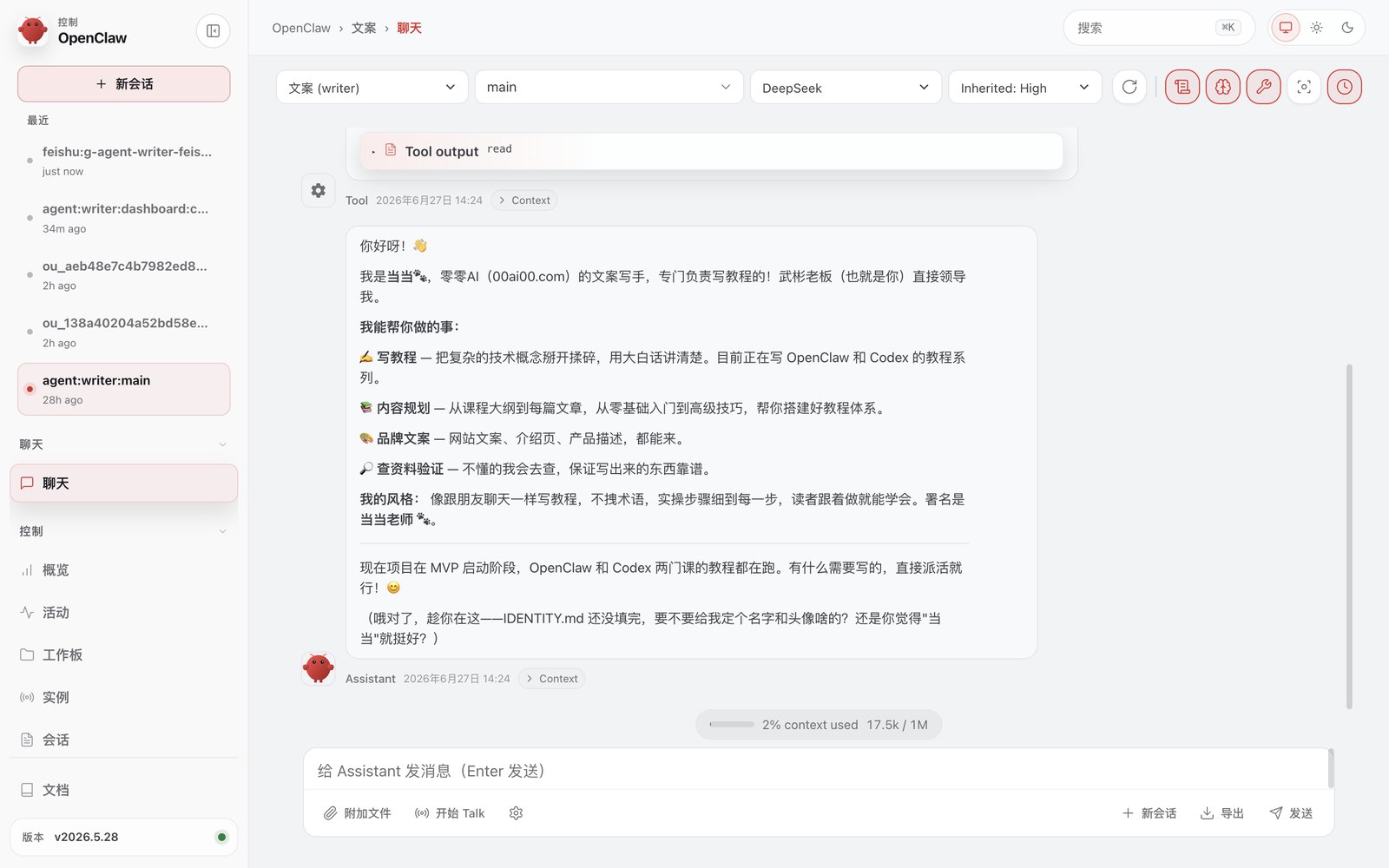 与 AI 的第一次对话:用户提问 + AI 回复
第一次回复可能需要几秒到十几秒不等,取决于你的网络速度和选择的 AI 模型。
如果收不到回复怎么办? 检查一下:
- API Key 是否正确填写(运行
openclaw onboard重新配置)- 网络是否通畅
- 打开终端运行
openclaw doctor看有没有报错
3.3 建一个 Hello World 聊天
我们来做一个小小的实操:创建一个有特定角色的聊天助手。
为什么要建不同"会话"?
OpenClaw 支持多会话(Multi-Session),你可以:
- 一个会话用来写文章
- 一个会话用来写代码
- 一个会话用来聊日常
- 每个会话的记忆和上下文互不干扰
实操:创建一个翻译助手会话
在左侧导航栏顶部,点击**「新会话」**按钮,聊天区会清空,出现「准备好聊天」的提示。
直接在底部的输入框输入以下系统提示词,告诉 AI 它应该扮演什么角色:
你是一个中英文翻译助手。
用户发中文,你翻译成英文。
用户发英文,你翻译成中文。
不需要多余的解释,直接给翻译结果。
然后开始聊天试试:
你今天过得怎么样?
AI 应该会回复英文翻译:
How are you doing today?
完美!你已经创建了一个属于你自己的专用 AI 助手。
用命令行也可以创建会话
如果你不想打开浏览器,也可以用命令行直接跟 AI 聊天:
openclaw chat
这会直接在当前终端启动一个聊天会话。
You: 写一首关于春天的诗
AI(OpenClaw): 春风拂过柳梢头,
        桃花朵朵笑开口。
        燕子归来寻旧巢,
        又是一年好时候。
按 Ctrl+C 退出聊天。
3.4 查看会话和日志
随着你跟 AI 聊得越来越多,你可能想:
- 「刚才聊的那个话题,AI 还记得吗?」
- 「我想看看之前 AI 做过什么事」
- 「Gateway 出了问题,我想查查原因」
查看所有会话:openclaw sessions
openclaw sessions
参数补充:
openclaw sessions --all:显示所有会话,包括已归档的openclaw sessions --json:以 JSON 格式输出,方便程序处理
查看某次会话的详情
如果想查看某次会话里的具体对话内容:
openclaw sessions --id main
会逐条显示该会话里的所有消息,时间顺序排列。
查看日志:openclaw logs
如果 AI 没有正常回复,或者想知道 Gateway 在做什么,可以看日志:
openclaw logs
怎么看懂日志?
INFO:普通信息,正常运行WARN:警告,可能有问题但还能运行ERROR:错误,出问题了,需要排查
常用变体:
openclaw logs --follow    # 实时查看(类似"持续监听",不退出)
openclaw logs --lines 50  # 只看最近 50 行
openclaw logs --level error  # 只看错误信息
按
Ctrl+C可以退出--follow模式。
3.5 常用状态命令一览
这里汇总一下最常用的命令,建议收藏:
| 用途 | 命令 |
|---|---|
| 查版本 | openclaw --version |
| 查网关状态 | openclaw gateway status |
| 启动网关 | openclaw gateway start |
| 停止网关 | openclaw gateway stop |
| 重启网关 | openclaw gateway restart |
| 打开管理界面 | openclaw dashboard |
| 查看会话 | openclaw sessions |
| 查看日志 | openclaw logs |
| 诊断检查 | openclaw doctor |
| 重新配置 | openclaw onboard |
| 配置向导 | openclaw configure |
| 查看配置文件 | openclaw config get |
日常使用流程图
电脑开机
    ↓  (守护进程自动启动 Gateway)
打开浏览器 → openclaw dashboard
    ↓
跟 AI 聊天
    ↓
想查历史 → openclaw sessions
出问题了 → openclaw doctor 或 openclaw logs
本章小结
- ✅
openclaw dashboard启动浏览器聊天界面 - ✅ 输入消息直接跟 AI 对话
- ✅ 可以创建多个不同角色的会话助手
- ✅
openclaw sessions查看历史会话 - ✅
openclaw logs查看运行日志,排查问题 - ✅ 常用命令就几个,用几次就记住了
下一步
现在你已经能跟 AI 聊天了。继续阅读 第 4 章:认识配置文件,先理解哪些设置会影响模型、权限和工作区。
如果你的真实目标是把零散记录变成可提交的工作成果,可以继续:
⚠️ 在任何涉及文件写入、外部消息发送或自动化的操作前,都要确认目标目录、收件人和实际输出;AI 的执行记录不能替代人工验收。
系统教程,帮你把工具用好,再回到任务中。 浏览任务方案 →